

Sabe aquele suor frio que desce pela espinha quando você percebe que fez uma grande besteira no celular? Pois é, eu sei bem como é isso. Um dia desses, deixei meu smartphone desbloqueado no sofá da sala. Meus dois garotões pegaram o aparelho para brincar e, em questão de segundos, apagaram uma conversa inteira de alinhamento super importante lá do Detran/MT. O coração quase saiu pela boca!
Se você está aqui, com o coração acelerado, querendo saber como recuperar mensagens apagadas do whatsapp, respira fundo. Eu sei exatamente o desespero que você está sentindo agora. Mas, a boa notícia é que tem solução.
Neste artigo, vou te mostrar o passo a passo oficial e gratuito para resgatar suas conversas. Além disso, se o pior cenário acontecer e você não tiver um backup, vou te revelar a “carta na manga” que me salvou naquele dia. Prepare-se para resolver esse problema de uma vez por todas!
O Básico que Salva Vidas: Como Funciona o Backup do WhatsApp?
Antes de partirmos para a ação, precisamos entender rapidamente como o aplicativo guarda as suas informações. Na época em que eu estudava Ciência da Computação na UNEMAT, a gente via uns termos técnicos bem chatos sobre banco de dados. Mas, simplificando ao máximo para você: o WhatsApp não guarda suas mensagens nos servidores dele por questões de privacidade.
Sendo assim, a responsabilidade de guardar essas conversas é toda sua. E isso acontece de duas formas:
- Backup Local: O aplicativo salva um arquivo na memória interna do seu próprio celular (geralmente durante a madrugada).
- Backup na Nuvem: Ele envia uma cópia de segurança para o seu Google Drive (se você usa Android) ou para o iCloud (se você usa iPhone).
Portanto, para o método oficial funcionar, nós vamos depender de que essa cópia de segurança (o famoso backup) esteja ativada no seu aparelho.
Como Recuperar Mensagens Apagadas do WhatsApp (Método Oficial)
Chegou a hora da verdade. Se você apagou a conversa recentemente e o seu celular costuma fazer cópias de segurança automáticas, o processo é bem mais simples do que parece.
Vou dividir esse guia em duas partes, dependendo do modelo do seu smartphone. Siga o passo a passo com calma.
Passo a Passo para Android (Google Drive)
Se você utiliza um aparelho Android, suas conversas ficam atreladas à sua conta do Google. Veja como proceder:
- Desinstale o aplicativo: Sim, você leu certo. O primeiro passo é excluir o WhatsApp do seu celular.
- Reinstale o WhatsApp: Vá até a Google Play Store, baixe e instale o aplicativo novamente.
- Confirme seu número: Abra o app, concorde com os termos e digite o seu número de telefone (precisa ser exatamente o mesmo número de antes).
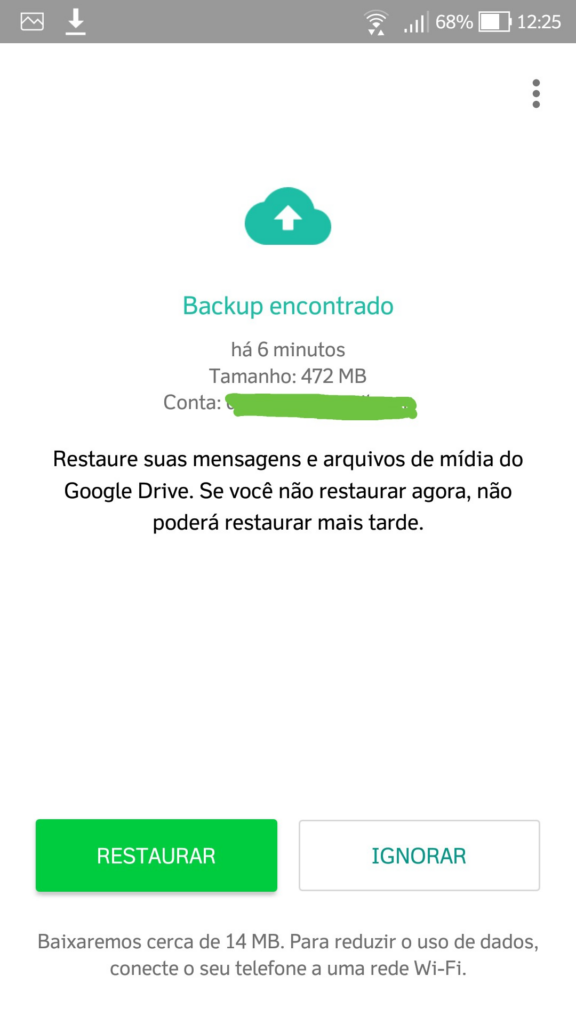
- Restaure o backup: Logo após confirmar o código via SMS, o WhatsApp vai procurar um backup no seu Google Drive. Quando a tela verde aparecer, clique imediatamente em “Restaurar”.
- Aguarde o processo: Dependendo do tamanho do seu arquivo, isso pode levar alguns minutos. Primeiro ele restaura os textos e, depois, as fotos e vídeos.
Passo a Passo para iPhone (iCloud)
Para a turma da maçã, o processo é bem parecido, mas a cópia de segurança fica guardada no iCloud.
- Verifique se o backup existe: Antes de apagar qualquer coisa, abra o seu WhatsApp, vá em Configurações > Conversas > Backup de Conversas. Olhe a data e o horário do último backup. Se for antes de você ter apagado a mensagem, ótimo!
- Apague o aplicativo: Exclua o WhatsApp do seu iPhone.
- Baixe novamente: Vá até a App Store e reinstale o mensageiro.
- Siga as instruções na tela: Digite seu número de telefone e, quando o aplicativo perguntar se deseja restaurar o histórico de conversas do iCloud, confirme a ação.
Pronto! Na grande maioria das vezes, esse método oficial é o suficiente para trazer de volta aquela conversa crucial que sumiu.
E se eu não tiver backup? (A Solução Avançada)
Confesso para você que, naquele dia em que meus filhos apagaram minha conversa do trabalho, eu gelei. Sabe por quê? Eu tinha esquecido de ativar o backup na nuvem. O método oficial simplesmente não funcionava para mim.
Quando o método tradicional falha, a gente precisa chamar a cavalaria. É aqui que entram os softwares de recuperação profunda de dados.
Depois de quebrar a cabeça e testar várias opções, descobri que ferramentas como o Tenorshare UltData (ou o Dr.Fone) são verdadeiros salva-vidas. O que eles fazem é genial: mesmo quando você apaga algo, o arquivo não some imediatamente da memória do celular; ele fica “invisível” até que outro dado seja gravado por cima.
Esses programas vasculham a memória interna do seu aparelho com um pente fino e conseguem resgatar fragmentos de mensagens, áudios e fotos deletadas, mesmo sem nenhum backup prévio.
💡 Dica de Ouro do Hugo: Se você está nessa situação de emergência sem backup, pare de usar o celular imediatamente! Quanto menos coisas você baixar ou receber agora, maiores as chances do software encontrar sua mensagem apagada.
Se você precisa recuperar conversas do WhatsApp urgentemente e não tem cópia de segurança, recomendo fortemente usar uma ferramenta profissional.
3 Dicas Práticas para Nunca Mais Passar por Esse Sufoco
Resolver o problema é ótimo, mas evitar que ele aconteça de novo é melhor ainda. Como eu sempre digo lá no Detran: organização e processo evitam 90% das nossas dores de cabeça.
Para você não ter que passar por esse susto novamente, aplique estas três regras básicas hoje mesmo:
1. Configure o Backup Automático Diário
Não confie na sua memória para fazer cópias de segurança manuais. Vá em Configurações > Conversas > Backup de Conversas e mude a frequência para Diariamente. Assim, o pior que pode acontecer é você perder as mensagens das últimas 24 horas.
2. Entenda a diferença entre “Apagar” e “Arquivar”
Muita gente perde conversas porque quer apenas “limpar” a tela inicial do aplicativo e acaba clicando em apagar. Se você só quer esconder um chat temporariamente, use a função Arquivar. A conversa some da tela principal, mas todo o histórico continua intacto e seguro.
3. Exporte conversas vitais por e-mail
Está fechando um negócio importante? Recebeu um documento que não pode perder de jeito nenhum? Abra a conversa, clique nos três pontinhos (ou no nome do contato) e escolha a opção Exportar conversa. Você pode enviar o histórico inteiro, com ou sem fotos, direto para o seu e-mail. É uma garantia extra que não custa nada.
Conclusão
Viu só como não é o fim do mundo? Aprender como recuperar mensagens apagadas do whatsapp é uma daquelas habilidades digitais que todo mundo precisa ter hoje em dia.
Seja utilizando o método oficial através do Google Drive e iCloud, ou recorrendo a ferramentas avançadas de recuperação profunda quando o backup falha, o importante é agir rápido e com calma. A tecnologia está aí para facilitar a nossa vida, e com a informação certa, a gente resolve qualquer pepino.
E aí, me conta: você conseguiu resgatar aquela conversa importante? Qual dos métodos funcionou melhor para o seu caso? Deixe seu comentário aqui embaixo, eu leio e respondo todos!
Aproveitando que estamos falando sobre a segurança dos seus dados, você já parou para pensar se o seu aplicativo está realmente protegido?
Um grande abraço e até a próxima!
- Como Desativar o Instagram em 2026 (Pausa Total Sem Perder Seguidores!)
- O que é DM no Instagram? Guia Completo para Iniciantes em 2026
- Como Automatizar Vendas no Instagram com IA em 2026 (Guia Passo a Passo)
- Como Excluir o Facebook Definitivamente Pelo Celular e PC (Guia 2026)
- Como Clonar WhatsApp (Guia Seguro e Passo a Passo)